Anmeldungen
Eine Anmeldung bringt einen Schützen mit den Programmen, die er schiesst, auf eine Scheibe. Öffne sie über die Suche im Dashboard (… anmelden).
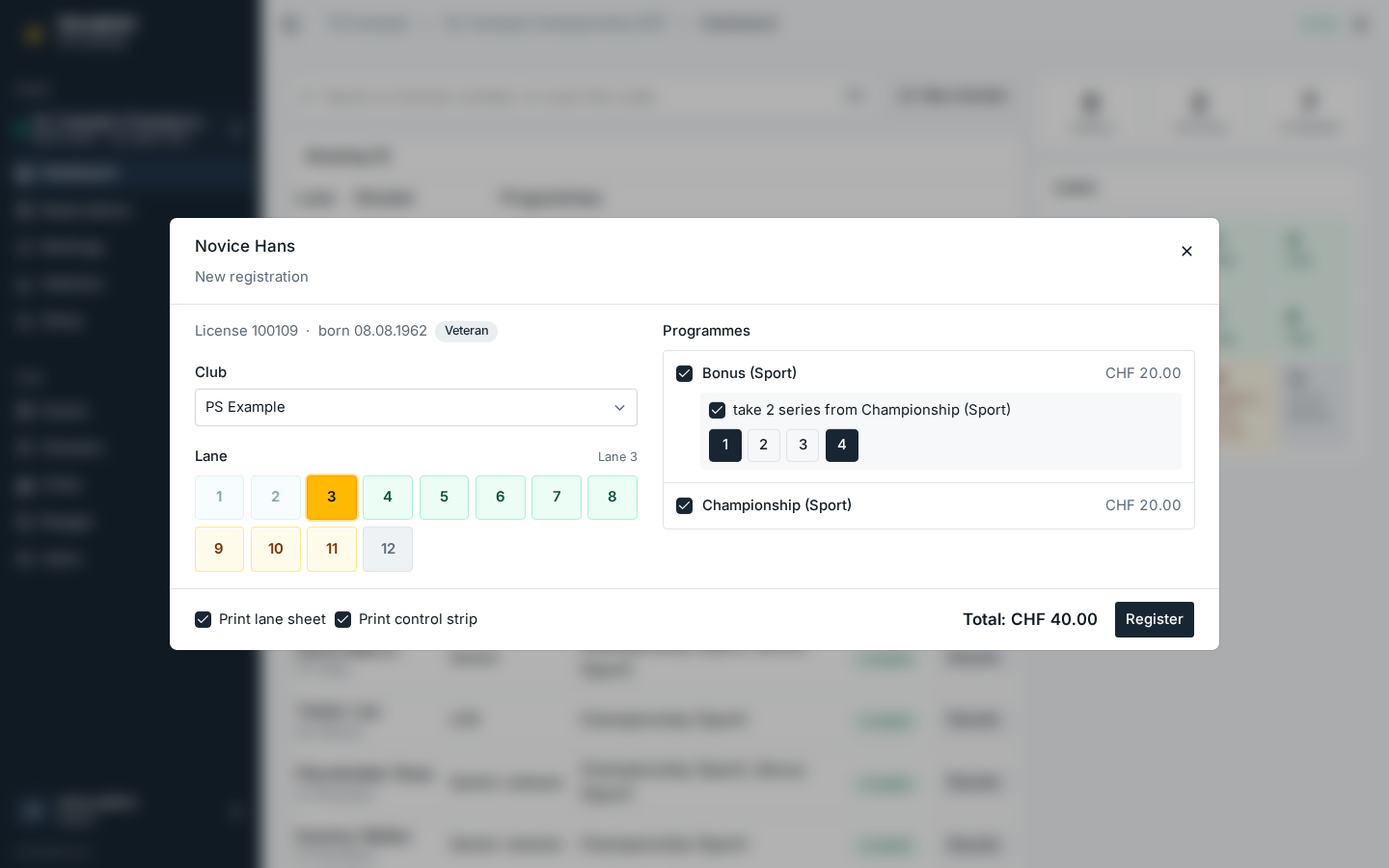
Scheibe
Wähle eine freie Scheibe im Raster oder lass sie leer: Der Schütze wartet dann, bis du ihm beim Bearbeiten der Anmeldung eine Scheibe zuweist.
- Belegte Scheiben und Scheiben ausser Betrieb lassen sich nicht wählen.
- Eine reservierte Scheibe fragt vor der Verwendung nach einer Bestätigung.
Programme
Die Programme des Anlasses mit ihrem Preis für die Alterskategorie des Schützen. Programme ohne Preis für diese Kategorie sind ausgegraut (nicht für diese Alterskategorie).
- Varianten (gleicher Programmname) erscheinen als Auswahl von einer.
- Ein kombinierbares Programm bietet N Passen aus … übernehmen an: Kreuze es an und wähle genau N Passen des anderen Programms. Das andere Programm wird automatisch hinzugefügt, wenn es noch nicht gewählt ist.
- Das Total unten zählt die Preise zusammen.
Schütze bereits angemeldet
Ist oder war der Schütze an diesem Anlass schon angemeldet, listet ein Hinweis diese Anmeldungen mit ihren Programmen und einem Link zum Öffnen auf. Bereits gebuchte Programme sind gesperrt (bereits angemeldet); ein Schütze darf trotzdem eine andere Variante in einer separaten Anmeldung schiessen.
Drucken
Standblatt drucken und Kontrollstreifen drucken sind standardmässig angekreuzt: Die Dokumente werden gleich nach der Anmeldung auf den Druckern des Schiessstands gedruckt oder öffnen sich als PDF, wenn kein Drucker eingerichtet ist (siehe Drucken).
Bearbeiten und löschen
Öffne eine Anmeldung im Dashboard (Bearbeiten) oder aus den Resultaten (Anmeldung bearbeiten), um Scheibe oder Programme zu ändern. Programme, die schon Resultate haben, lassen sich nicht entfernen; eine geänderte Passenwahl einer Kombination kopiert die neuen Passen. Löschen entfernt die Anmeldung samt Resultaten nach einer Bestätigung.