Ta première manifestation
Ce guide mène une société d’un compte vide à un concours en cours. Il suppose que l’exploitant de la plateforme a créé la société et ton compte comme admin (voir panneau d’administration).
1. Se connecter
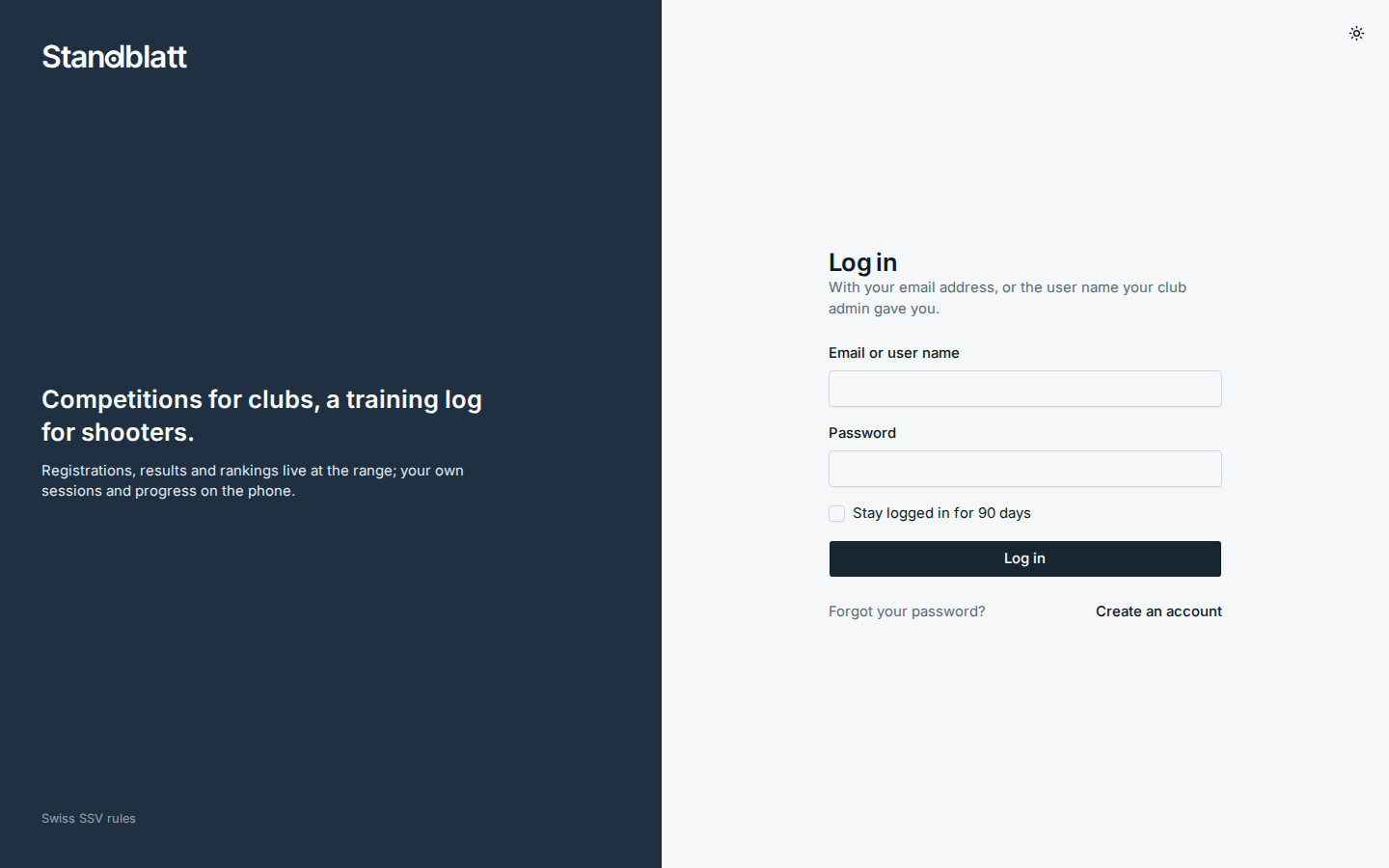
Ouvre l’application, connecte-toi avec le compte reçu et choisis ta langue dans le menu utilisateur en bas de la barre latérale.
Tant que la société n’a aucune manifestation, la page Manifestations affiche une liste Premiers pas avec les étapes ci-dessous ; chaque étape ouverte a un bouton qui t’y mène. Une manifestation sans programme actif affiche la même liste au lieu de son tableau de bord.
2. Configurer le stand de tir
Sous Stands de tir, crée le stand avec son nombre de cibles et marque les cibles hors service. Si tu imprimes au stand, ajoute plus tard un agent d’impression (voir Impression).
3. Charger les tireurs
Sous Tireurs, importe ta liste de tireurs en fichier CSV (voir Import CSV) ou crée les tireurs un par un. Les tireurs peuvent aussi être saisis à l’accueil pendant la manifestation.
4. Créer la manifestation
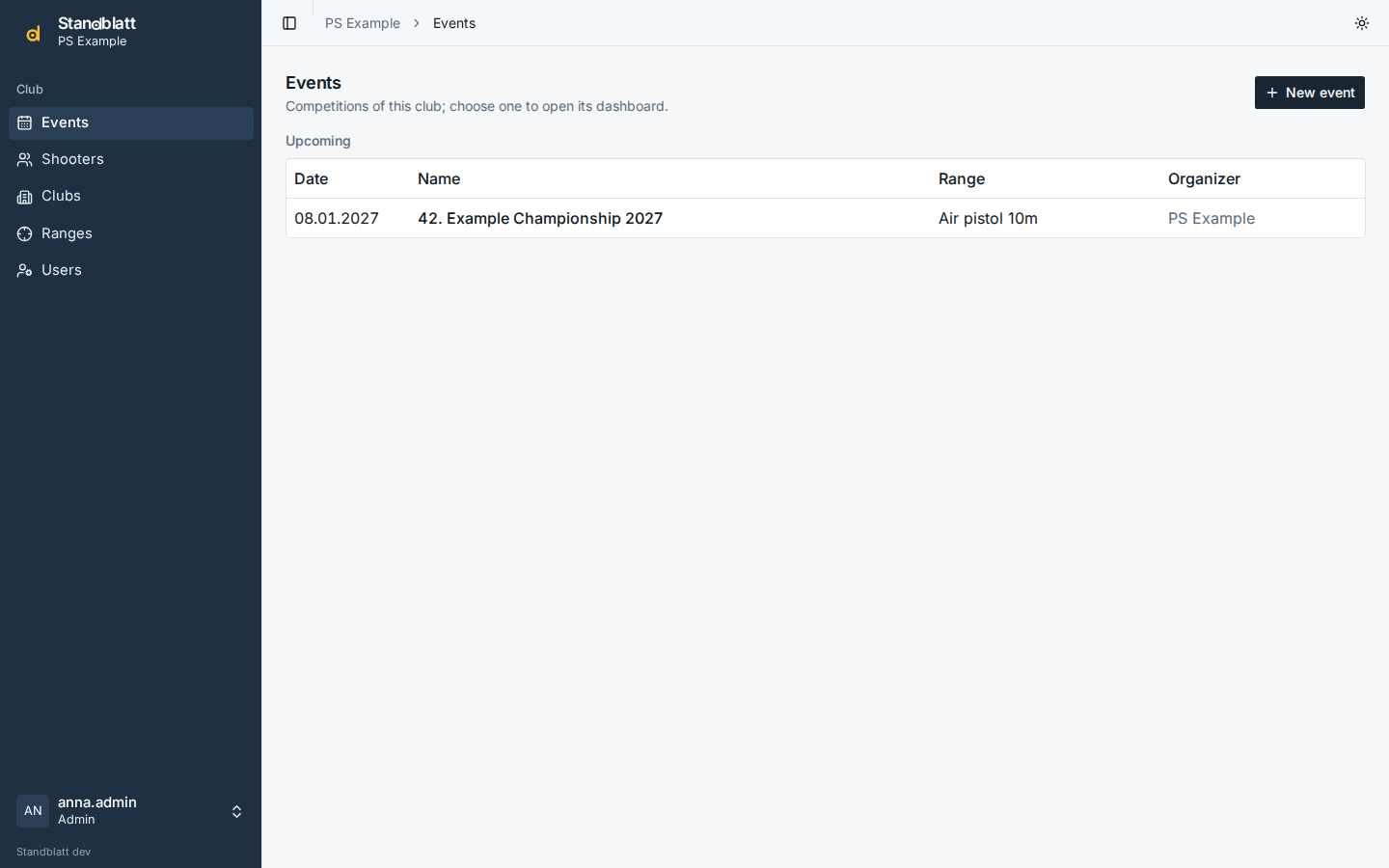
Sous Manifestations, crée la manifestation : nom, date, stand, organisateur et langue des documents et des écrans kiosque. Si tu as déjà organisé la manifestation l’an dernier, ouvre celle de l’an dernier et utilise plutôt Copier pour l’année prochaine : les réglages et tous les programmes sont repris.
 {
.screenshot }
{
.screenshot }
5. Ajouter les programmes
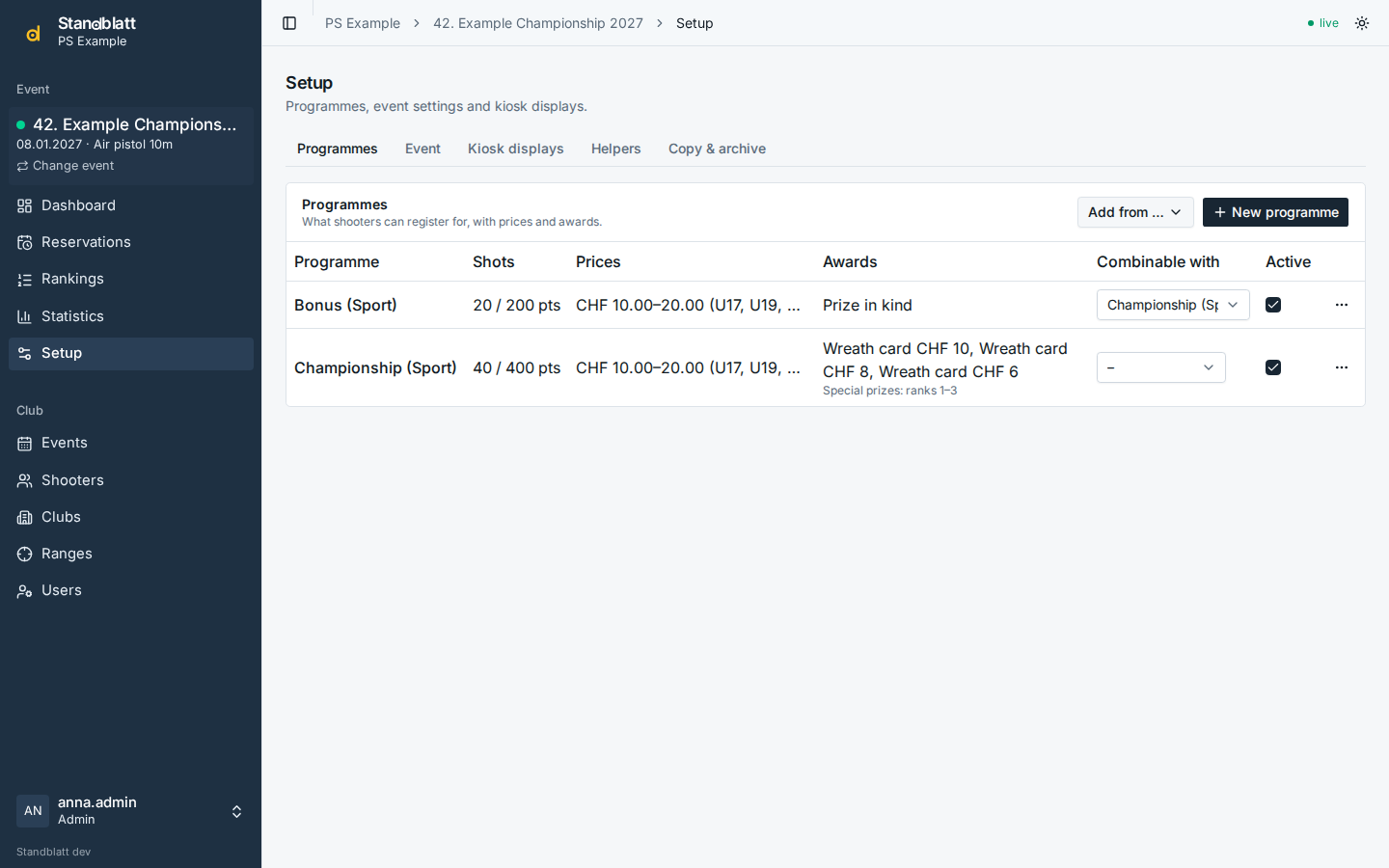
Dans la Configuration de la manifestation, ajoute les programmes : avec l’éditeur, depuis la bibliothèque de programmes, depuis un fichier de programme ou en les copiant d’une manifestation précédente. Vérifie prix, niveaux de distinction, variantes et combinaisons, et configure les prix spéciaux si ta manifestation en décerne.
 {
.screenshot }
{
.screenshot }
6. Écrans kiosque et imprimantes
Toujours dans la configuration, dans l’onglet Affichages kiosque, crée un lien kiosque pour chaque écran de la halle (voir Classements et kiosque). Sous Stands de tir → Impression, attribue une imprimante à chaque document (voir Impression).
7. Conduire la manifestation
Dans le Tableau de bord, appuie sur F4, cherche le tireur, inscris-le sur une cible et laisse imprimer la feuille de stand. Saisis les résultats quand le tireur rend ses cibles ; les classements et les écrans kiosque se mettent à jour immédiatement. Voir Tableau de bord, Inscriptions et Résultats.
8. Après la manifestation
Sous Statistiques, télécharge les rapports (rapport financier, distinctions, concours de sections, prix spéciaux …). Quand tout est réglé, archive la manifestation dans la configuration (onglet Copier & archiver) : elle reste lisible mais ne peut plus être modifiée.